모임 및 화상회의
◼ 모임 종류
MS Teams는 두 가지로 모임(화상회의)를 만들고 진행 할 수 있다.
지금모임시작 과 모임예약의 특징은 아래와 같습니다.
| 구분 |
지금모임시작 |
모임예약 |
| 모임생성 |
M365 계정을 가진 누구나 가능 |
| 탭에서 생성 |
O | O |
| 일정 탭에서 생성 |
O | O |
| 미팅 녹화 |
참가자 누구나 가능 |
| 리포트 다운로드 |
이끌이 (개설자)만 가능 |
| 미팅 일정 반복 |
X | O |
| 미팅 시간지정 |
X | O |
| 초대 알림 |
Teams 실행 중일 경우 알림 팝업 | 참가자에게 매일 발송을 통해 안내 |
◼ 지금모임 시작
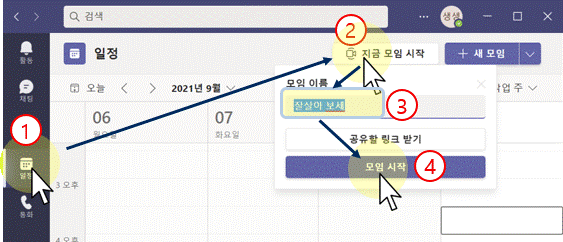
팀즈의 ①[일정] 탭에서 아래의 그림과 같이 원하는 날짜, 원하는 시간에 "모임"을
생성할 수도 있지만 지금 모임을 시작할수 도 있습니다
② [지금 모임 시작]을 선택하고 면 아래와 같은 화면이 나타나면 ,
여기서 ③ [모임 이름]을 지정하고 ④ [모임 시작]을 한다.
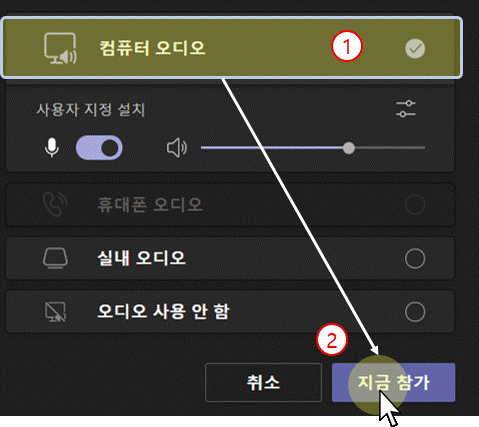
오디오 세팅
① 컴퓨터 오디오 및 카메라, 마이크의 설정후 ② [지금 참가]한다.
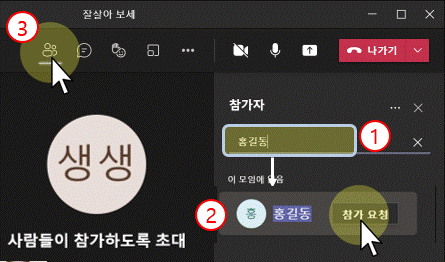
참가자 초대
처음에는 회의실에 자신 이외에 아무도 없습니다
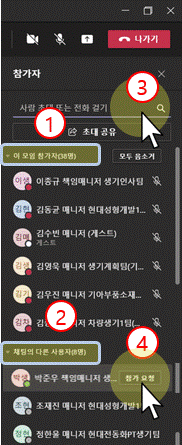
① 이 때는 오른쪽에서 [참가자] 이름을 검색하여 모임에 초대할 수 있다.
② [이 모임에 없음] 의 명단을 누르면 [참가요청으] 버튼을 활성화 시켜 선택한다.
참가자 화면이 보이지 않을 경우는 ③ [참가자 표시] 버튼을 이용하세요.
◼ 예약 모임
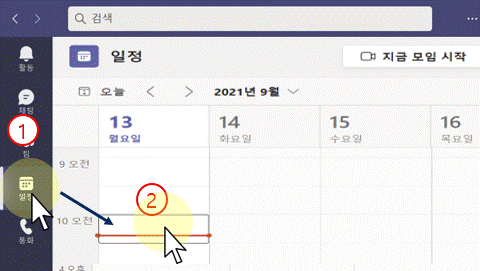
일정 선택
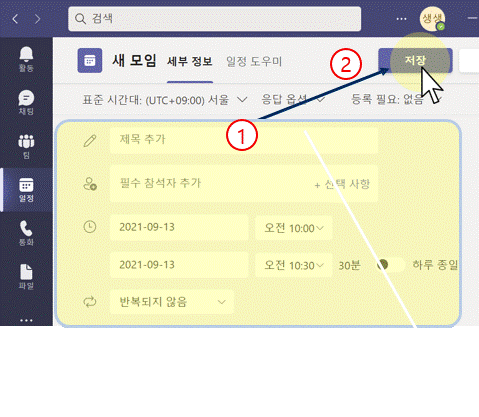
예약 모임을 진행하고자 하면 ① [일정]을 선택하고 ② [모임 시작]을
달력에서 지정하면 세모임 세부 정보입력 창이 활성화 된다.
세부 정보입력 창
① 세부 정보입력 창에 제목 및
• 필수 참석자 추가 : 사번을 입력하면 이름이 같은 분이 나오지 않아 편리힙니다.
• 날짜와 시간 등을 입력하여 ② [보내기] 버튼을 누르면 참석자에게 메일로 모임 일정이 발송된다.
참석인원 확인
① [이 모임에 참가자]가 현제 모임에 참가자 이다.
(게스트)로 표기된 분은 ② [체팅의 다른사용자] 중에
정상적인 참가가 곤란한 분입니다
 보안등급이 높음
초청하기
모임에 참석한 사람은 추가로 초청을 할수 있다.
③ [참가자]에서 초대하거나
④ [참가요청] 버튼을 활용하면 된다.
초정하기를 실행하면, 초청된 분의 모니터의 우측하단에
초청 메시지가 생성되며, [수락]하여 모임에 참석한다.
 초정 메시지는 일정 시간이 지나면 없어지므로,
초청 받으신 분이 모를 수 있으므로 모임에 참석하지 않으면 재 초청하세요.